
Mots de passe volés, téléphone perdu, faux e-mail, logiciel malveillant… Il n’est pas nécessaire d’être une entreprise ou une personnalité connue pour être visé par une cyberattaque.
La bonne nouvelle, c’est que plusieurs protections efficaces sont déjà présentes sur votre téléphone, votre ordinateur et vos comptes en ligne. Encore faut-il les activer.
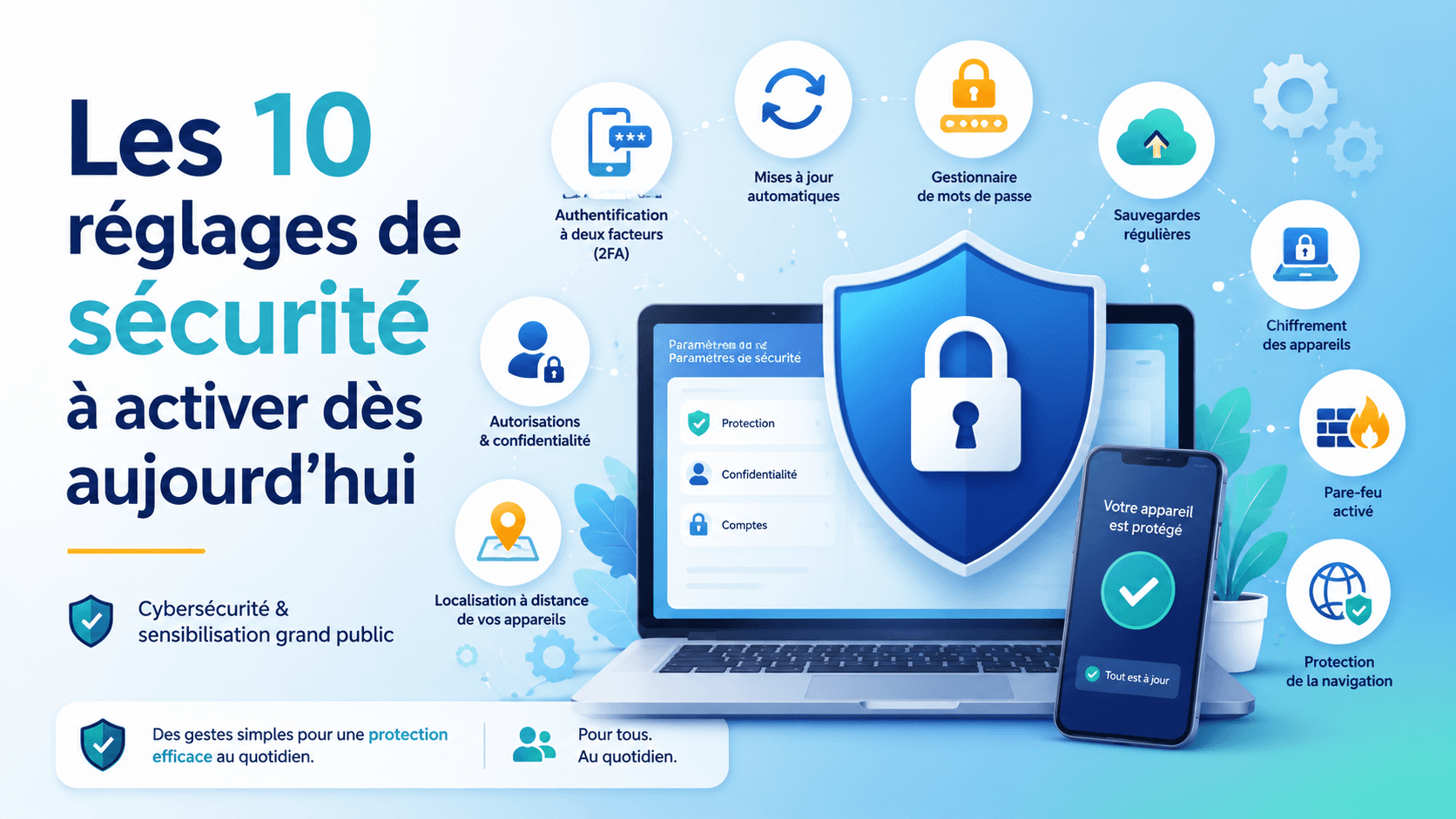
Voici dix réglages que vous pouvez vérifier dès aujourd’hui. Aucun ne garantit une sécurité absolue, mais leur combinaison réduit considérablement les risques de piratage, de vol de données et de perte de fichiers.
Conseil : commencez par votre adresse e-mail principale. Elle permet souvent de réinitialiser les mots de passe de tous vos autres comptes.
1. Activez la double authentification
La double authentification, également appelée 2FA ou authentification multifacteur, ajoute une vérification supplémentaire après le mot de passe.
Il peut s’agir :
d’une notification sur votre téléphone ;
d’un code généré par une application ;
d’une clé de sécurité physique ;
de votre empreinte digitale ou de votre visage.
Ainsi, une personne qui découvre votre mot de passe ne peut pas forcément accéder à votre compte. La CISA, Google et Apple recommandent notamment cette protection pour renforcer la sécurité des comptes.
À activer en priorité sur :
votre messagerie électronique ;
vos comptes Apple, Google ou Microsoft ;
vos réseaux sociaux ;
vos services bancaires ;
vos espaces administratifs ;
vos comptes professionnels.
Lorsque plusieurs méthodes sont proposées, privilégiez une notification de connexion, une application d’authentification, une passkey ou une clé physique plutôt qu’un simple code reçu par SMS.
2. Activez les mises à jour automatiques
Une mise à jour ne sert pas uniquement à ajouter des fonctionnalités ou à modifier l’apparence d’une application. Elle corrige aussi des failles de sécurité qui pourraient être exploitées par des cybercriminels.
Activez l’installation automatique pour :
le système de votre ordinateur ;
votre smartphone et votre tablette ;
votre navigateur ;
vos applications ;
votre antivirus ;
votre box Internet et vos objets connectés, lorsque cette option existe.
L’ANSSI et Cybermalveillance.gouv.fr recommandent d’installer rapidement les mises à jour et d’activer leur téléchargement automatique lorsqu’il est disponible.
Où chercher ? Généralement dans Paramètres > Mise à jour, Mise à jour logicielle ou Windows Update.
Redémarrez également vos appareils de temps en temps : certaines mises à jour ne sont réellement appliquées qu’après un redémarrage.
3. Activez un verrouillage d’écran solide
Votre téléphone contient probablement vos photos, vos messages, vos e-mails, vos applications bancaires et parfois vos mots de passe. Le laisser sans verrouillage revient presque à laisser toutes ces informations accessibles.
Configurez :
un code d’au moins six chiffres ;
ou un mot de passe ;
complété par l’empreinte digitale ou la reconnaissance faciale.
Évitez les codes faciles à deviner comme 000000, 123456, votre date de naissance ou les quatre derniers chiffres de votre numéro de téléphone.
Réglez également le verrouillage automatique après une courte période d’inactivité, par exemple une ou deux minutes. Google rappelle que la suppression du verrouillage laisse l’appareil sans protection.
4. Activez un gestionnaire de mots de passe
Réutiliser le même mot de passe partout est dangereux : lorsqu’un site est piraté, les identifiants volés peuvent être essayés automatiquement sur votre messagerie, vos réseaux sociaux ou vos boutiques en ligne.
Un gestionnaire de mots de passe permet de créer et de mémoriser un mot de passe différent pour chaque service. Vous ne devez alors retenir que le mot de passe principal du gestionnaire.
Vous pouvez utiliser le gestionnaire intégré à votre navigateur ou à votre téléphone, ou choisir une application spécialisée reconnue.
Cybermalveillance.gouv.fr recommande d’utiliser un mot de passe différent pour chaque service afin qu’un compte compromis n’entraîne pas le piratage de tous les autres.
Le bon réglage :
activez la proposition de mots de passe forts ;
activez la synchronisation sécurisée entre vos appareils ;
protégez le gestionnaire avec la double authentification ;
vérifiez ses alertes concernant les mots de passe compromis ou réutilisés.
5. Activez les sauvegardes automatiques
Une sauvegarde vous protège contre plusieurs situations : panne, vol, mauvaise manipulation, suppression accidentelle ou rançongiciel.
Activez la sauvegarde automatique de vos éléments importants :
photos et vidéos ;
contacts ;
documents ;
données du téléphone ;
fichiers professionnels ;
codes de récupération importants.
Sur Android, par exemple, une sauvegarde automatique peut être configurée depuis les paramètres Google de l’appareil.
Pour les fichiers irremplaçables, ne dépendez pas d’une seule copie. Conservez idéalement une sauvegarde dans le cloud et une autre sur un disque externe, déconnecté après utilisation. Pensez également à vérifier que vous savez restaurer les données sauvegardées.
6. Activez la localisation et l’effacement à distance
Les fonctions de localisation ne servent pas uniquement à retrouver un téléphone oublié sous un coussin. Elles peuvent permettre de :
localiser un appareil perdu ;
le faire sonner ;
afficher un message sur l’écran ;
le verrouiller à distance ;
effacer ses données en dernier recours.
Sur Android, la fonction de recherche de l’appareil permet notamment de le localiser, de le sécuriser ou de l’effacer à distance.
Vérifiez dès maintenant que cette fonction est active et que l’appareil apparaît bien dans votre compte Apple, Google ou Microsoft. N’attendez pas de l’avoir perdu pour découvrir que le réglage était désactivé.
Certains appareils Android proposent aussi des protections contre le vol capables de verrouiller automatiquement le téléphone hors ligne ou après plusieurs tentatives d’authentification infructueuses.
7. Activez le chiffrement de l’appareil
Le chiffrement transforme les données enregistrées sur votre appareil afin qu’elles ne puissent pas être lues facilement sans votre code ou votre mot de passe.
Sur de nombreux téléphones récents, cette protection est activée automatiquement dès qu’un verrouillage d’écran est configuré. Sur un ordinateur, vérifiez la présence d’une fonction comme :
Chiffrement de l’appareil ou BitLocker sous Windows ;
FileVault sur macOS.
Apple indique que FileVault chiffre les volumes de stockage afin de protéger les données conservées sur le Mac.
Avant d’activer le chiffrement, enregistrez soigneusement la clé de récupération proposée. Sans cette clé et sans votre mot de passe, vous pourriez ne plus pouvoir récupérer vos propres fichiers.
8. Activez le pare-feu et la protection en temps réel
Le pare-feu contrôle les connexions réseau entrantes et sortantes. L’antivirus, lui, analyse les fichiers et programmes susceptibles de contenir un logiciel malveillant.
Sur Windows, ouvrez l’application Sécurité Windows et vérifiez que les éléments suivants sont actifs :
protection en temps réel ;
protection fournie par le cloud ;
pare-feu du réseau privé ;
pare-feu du réseau public ;
protection contre les applications potentiellement indésirables.
Microsoft précise que la protection en temps réel surveille les fichiers et programmes lorsqu’ils sont consultés ou exécutés.
Évitez d’installer plusieurs antivirus fonctionnant simultanément : ils peuvent se gêner mutuellement. Pour la majorité des particuliers, les protections intégrées et correctement mises à jour constituent déjà une base importante.
9. Activez les protections du navigateur
Votre navigateur est l’une des principales portes d’entrée vers vos comptes. Vérifiez que ses fonctions de sécurité sont activées :
détection des sites dangereux ;
blocage des téléchargements malveillants ;
avertissement en cas de mot de passe compromis ;
mises à jour automatiques ;
utilisation prioritaire des connexions HTTPS ;
blocage des fenêtres surgissantes abusives.
Ne désactivez pas un avertissement de sécurité simplement pour accéder plus vite à un site. Une alerte concernant un certificat, un téléchargement ou une page frauduleuse doit être considérée comme un signal à examiner.
Profitez-en pour supprimer les extensions que vous n’utilisez plus. Google recommande notamment de retirer les applications et extensions inutiles lors de la sécurisation d’un compte.
10. Activez les alertes de connexion et contrôlez les autorisations
De nombreux services peuvent vous avertir lorsqu’une connexion inhabituelle est détectée. Activez ces notifications par e-mail ou sur votre téléphone.
Consultez ensuite régulièrement :
la liste des appareils connectés ;
les sessions actuellement ouvertes ;
les applications ayant accès à votre compte ;
l’adresse e-mail et le numéro de récupération ;
les événements de sécurité récents.
Supprimez les anciens téléphones, ordinateurs ou services que vous ne reconnaissez plus.
Sur votre smartphone, contrôlez également les autorisations accordées aux applications : microphone, caméra, localisation, contacts, photos et fichiers. Une application de lampe torche n’a, par exemple, aucune raison évidente d’accéder à votre carnet d’adresses.
Android permet de consulter ces accès depuis son gestionnaire d’autorisations.
Choisissez, lorsque c’est possible, « Autoriser uniquement pendant l’utilisation » plutôt qu’un accès permanent.
Par où commencer ?
Vous n’avez pas besoin de tout faire en une seule fois. Commencez aujourd’hui par les trois actions qui offrent généralement le meilleur rapport entre simplicité et efficacité :
activez la double authentification de votre messagerie ;
activez les mises à jour automatiques ;
activez les sauvegardes de vos photos et documents.
Poursuivez ensuite avec les autres réglages, appareil par appareil.
La checklist à conserver
Avant de fermer cette page, vérifiez que vous avez activé :
la double authentification ;
les mises à jour automatiques ;
le verrouillage automatique de l’écran ;
un gestionnaire de mots de passe ;
les sauvegardes automatiques ;
la localisation et l’effacement à distance ;
le chiffrement de l’appareil ;
le pare-feu et la protection antivirus ;
les protections du navigateur ;
les alertes de connexion et le contrôle des autorisations.
La cybersécurité ne consiste pas à éliminer tous les risques. Elle consiste à multiplier les obstacles pour rendre une attaque plus difficile et limiter ses conséquences.
Quelques minutes passées dans vos paramètres aujourd’hui peuvent vous éviter de longues heures de récupération demain.